dalam After Effects
Apa yang akan anda cipta
Terowong 3D hyper-sinematik dengan volumetric lighting dan depth of field — keputusan akhir
Pemecahan lanjutan keupayaan sinematik After Effects, dibina di sekitar adegan terowong yang dibina sepenuhnya daripada shape layers dalam ruang 3D. Tutorial ini merangkumi 3D floor, terowong segiempat berulang, tolakan kamera dolly wide-angle, pencahayaan persekitaran dengan cast shadows, god-rays volumetrik daripada Gradient Ramp dan CC Radial Fast Blur, point lights yang dianimasi dengan wiggle expressions, dan laluan depth-of-field akhir menggunakan Camera Lens Blur. Tutorial After Effects percuma ini direka untuk pereka motion di Malaysia yang ingin menguasai teknik 3D sinematik lanjutan termasuk pencahayaan volumetrik, god-rays, dan depth of field.
Apa yang akan anda pelajari
Adobe After Effects 2022 atau lebih baharu. Pengetahuan asas tentang 3D layers, cameras, dan Timeline.
1. Pergi ke Layer › New › Solid. Pilih warna kelabu sederhana dan jadikan saiz comp. Cipta salinan (Ctrl+D) — anda memerlukan dua salinan. Aktifkan ikon kiub 3D (F4) pada satu daripada duplikat untuk menjadikannya 3D layer.
2. Solid yang tidak diputar berfungsi sebagai layer backdrop/langit. Bersama-sama mereka mencipta persekitaran lengkap — langit di atas dan satah tanah di bawah.

Solid Baharu dicipta — sedia untuk dikonfigurasi sebagai 3D floor dengan X rotation dan scale
3. Cipta shape layer dengan segiempat (tekan Q, lukis segiempat sempit yang tinggi). Aktifkan sebagai 3D layer dan gerakkan ke sisi kiri composition.
4. Buka susun atur Two View dengan Top view: klik kanan panel Composition → New Viewer, tetapkan dropdown kamera panel kedua kepada Top.
5. Dalam Top view, duplikasi segiempat (Ctrl+D) dan tolak ia ke belakang sebanyak 300 unit Z-position. Ulangi untuk seberapa banyak salinan yang anda mahu. Ubah kedudukan Y setiap satu untuk mencipta variasi ketinggian blok bandar — kolum yang lebih tinggi dan lebih rendah mencipta minat visual.

Susun atur dua panel — Active Camera (kiri) dan Top view (kanan) untuk kedudukan Z-space
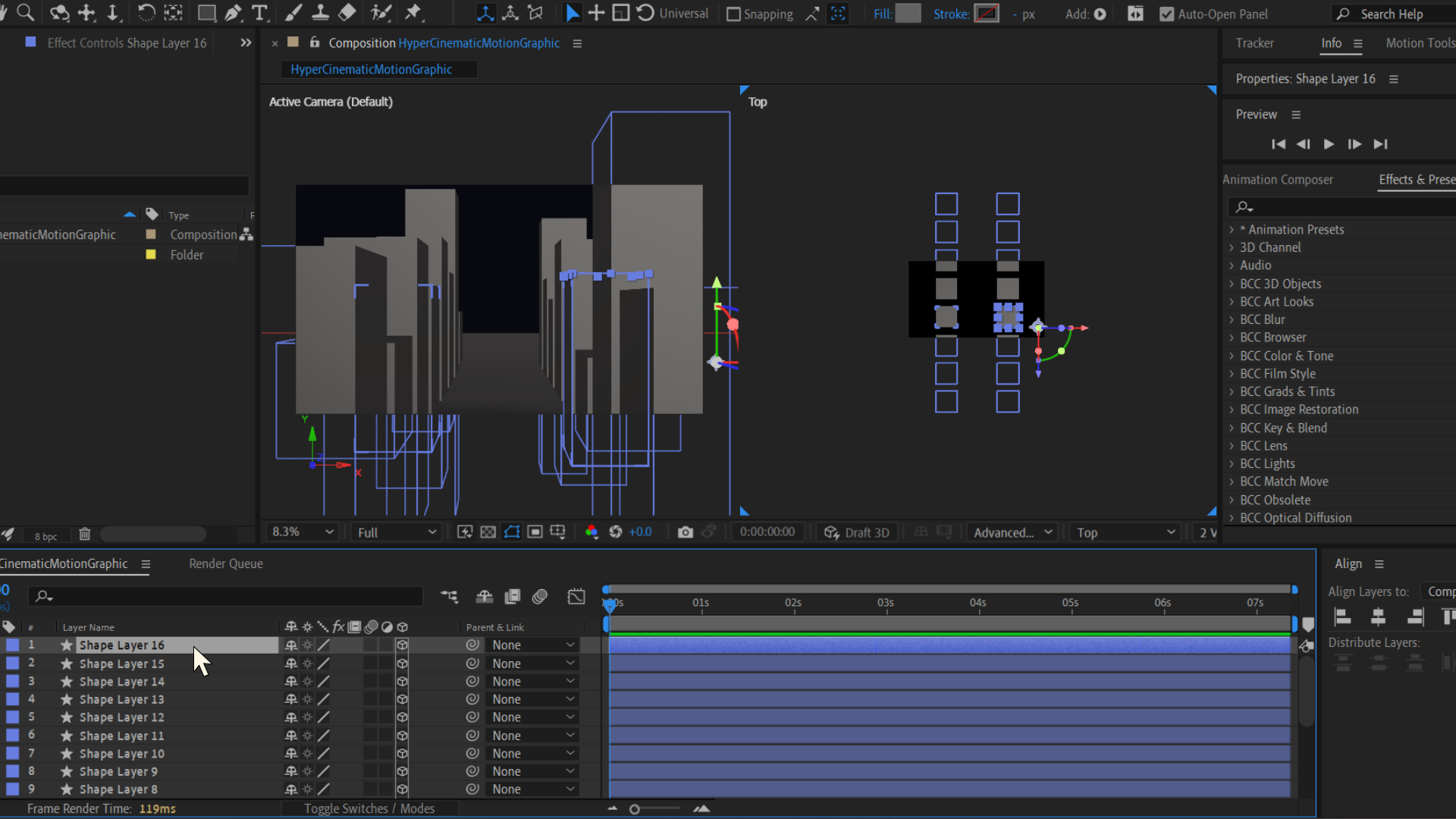
Bentuk diduplikasi dengan jarak 300 unit Z — Top view menunjukkan susun atur kedalaman dengan jelas
6. Pilih semua layer kolum anda dan tekan Ctrl+D untuk menduplikasi keseluruhan set. Gerakkan duplikat ke sisi bertentangan composition — anda kini mempunyai dua baris menara selari, membentuk dinding terowong.
7. Pilih semua elemen, kemudian buka Layer menu › Transform dan laraskan kedudukan Z mereka secara kolektif untuk memusatkan adegan bagi framing kamera yang optimum. Ini adalah pilihan tetapi membantu dengan penempatan kamera awal.
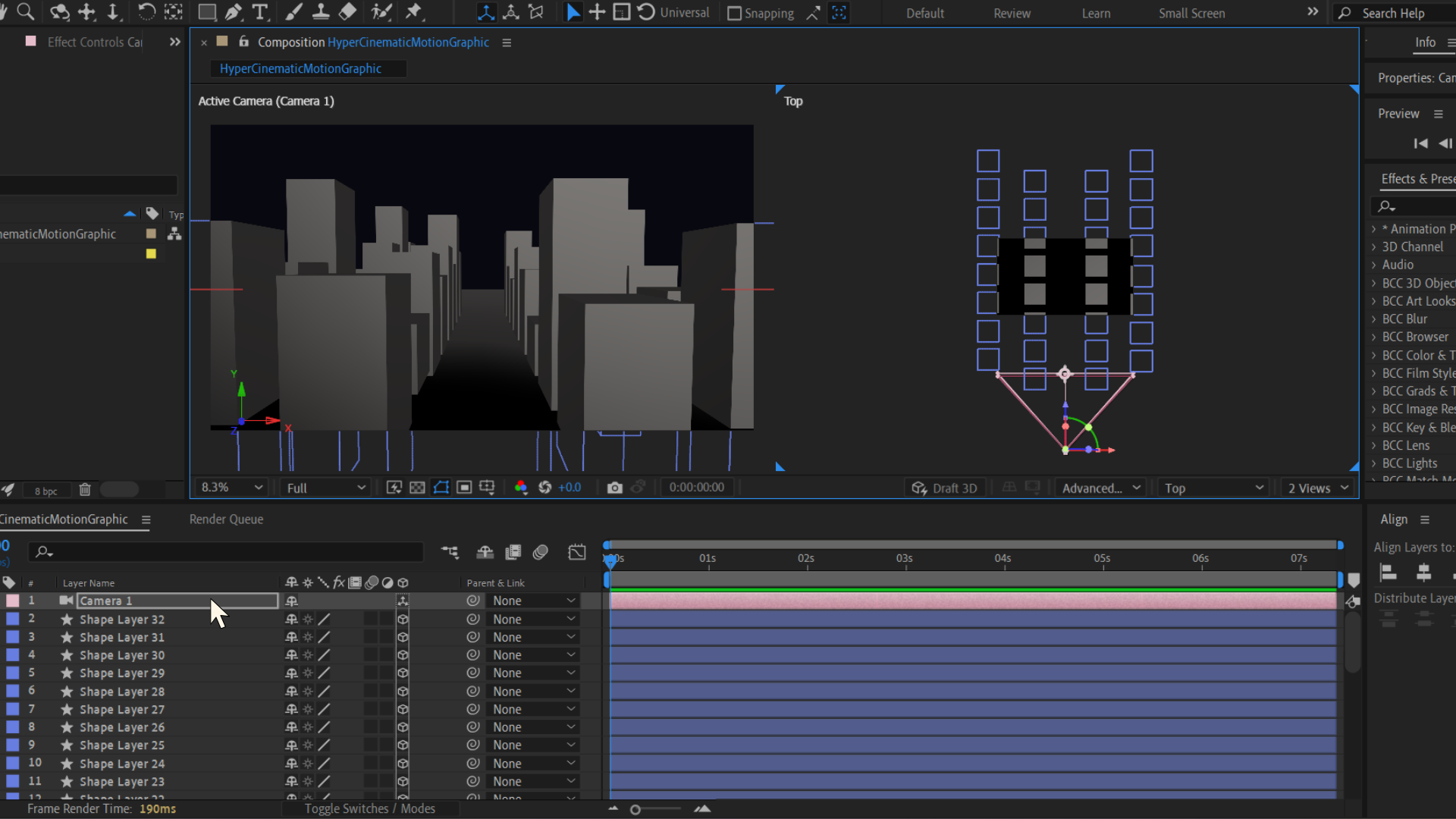
Terowong penuh — dua baris menara dengan ketinggian pelbagai dan jarak Z 300 unit setiap satu
8. Pergi ke Layer › New › Camera. Untuk perasaan yang luas dan epik, pilih preset 20 mm — preset standard paling lebar, yang secara dramatik meluaskan skala nampak adegan anda.
9. Klik OK. Kemudian pilih Dolly Towards Cursor Tool (tahan C sehingga anda mencapainya, atau carinya dalam toolbar) dan dolly ke belakang ke kedudukan permulaan yang dikehendaki.
10. After Effects mencipta keyframes akhir secara automatik. Dolly mudah ini mencipta kesan tarikan-masuk-ke-adegan yang dramatik.
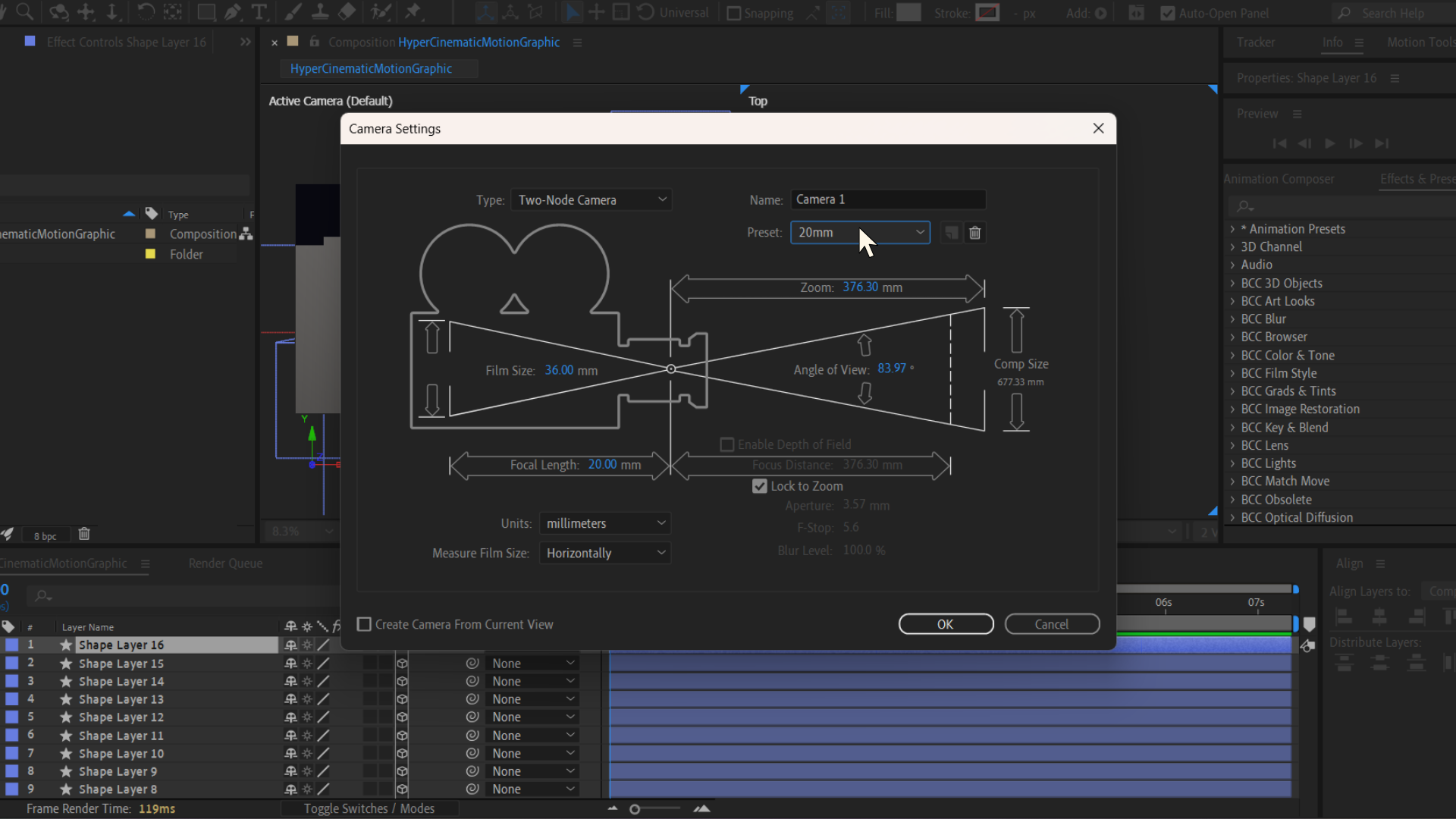
Tetapan kamera 20 mm — sudut lebar menjadikan adegan terasa luas dan sinematik

Kamera diposisikan dalam terowong — sedia untuk keyframe animasi dolly
11. Tambah kedalaman visual lebih lanjut dengan memenuhi adegan. Duplikasi beberapa layer menara dan tolak ke tepi (laraskan kedudukan X). Tingkatkan kedudukan Y mereka untuk menjadikan menara sisi kelihatan lebih tinggi, kelihatan dari sudut kamera. Letakkan beberapa grafik lebih jauh ke belakang dalam Z space dan besarkan — mencipta struktur latar belakang.

Bentuk 3D tambahan diposisikan — pandangan kamera untuk mengesahkan penempatan elemen dalam kedalaman
12. Pergi ke Layer › New › Light, pilih jenis Environment light dan aktifkan Cast Shadows. Ini mengubah adegan dari bentuk rata kepada persekitaran 3D yang diterangi dengan betul. Laraskan putaran lampu untuk mengubah arah bayang.
13. Untuk mengelak komputer anda terlalu panas semasa iterasi, klik Draft 3D dalam panel Composition, kemudian buka Renderer Options dan kurangkan:

Dialog Environment Light — Cast Shadows diaktifkan, sedia untuk mengubah adegan rata kepada 3D
14. Pilih layer latar belakang/langit anda. Gunakan Effect › Generate › Gradient Ramp:
15. Sekarang cipta Adjustment Layer baharu (Layer › New › Adjustment Layer). Gunakan Effect › Blur & Sharpen › CC Radial Fast Blur:
Palet warna hangat — pilih dua warna hangat yang agak cerah untuk Gradient Ramp pada layer langit
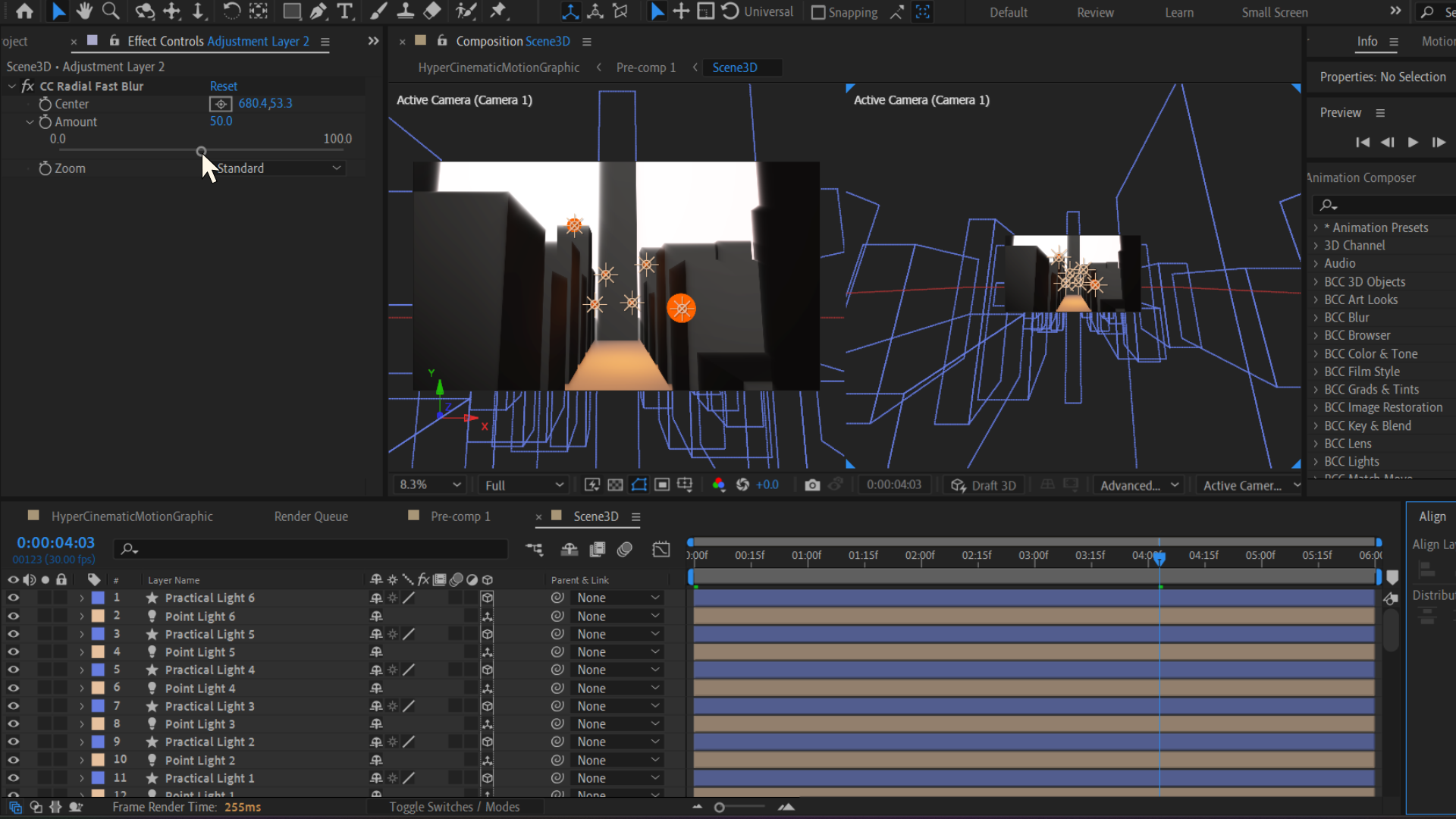
CC Radial Fast Blur pada adjustment layer — Amount mencipta jalur god-ray
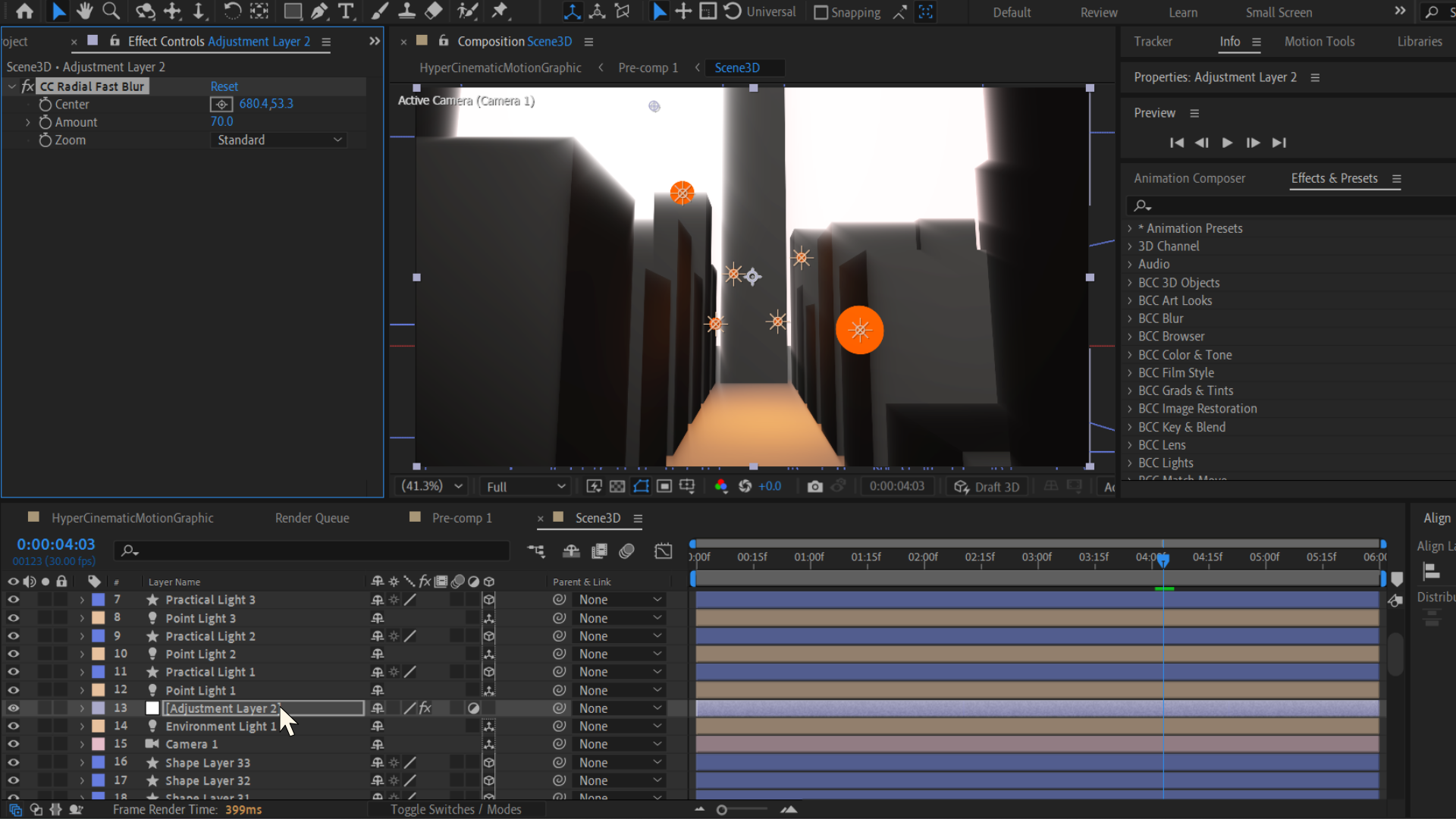
Adjustment layer ditetapkan kepada mod blend Screen — sinar kini menyebati dengan indah ke dalam adegan
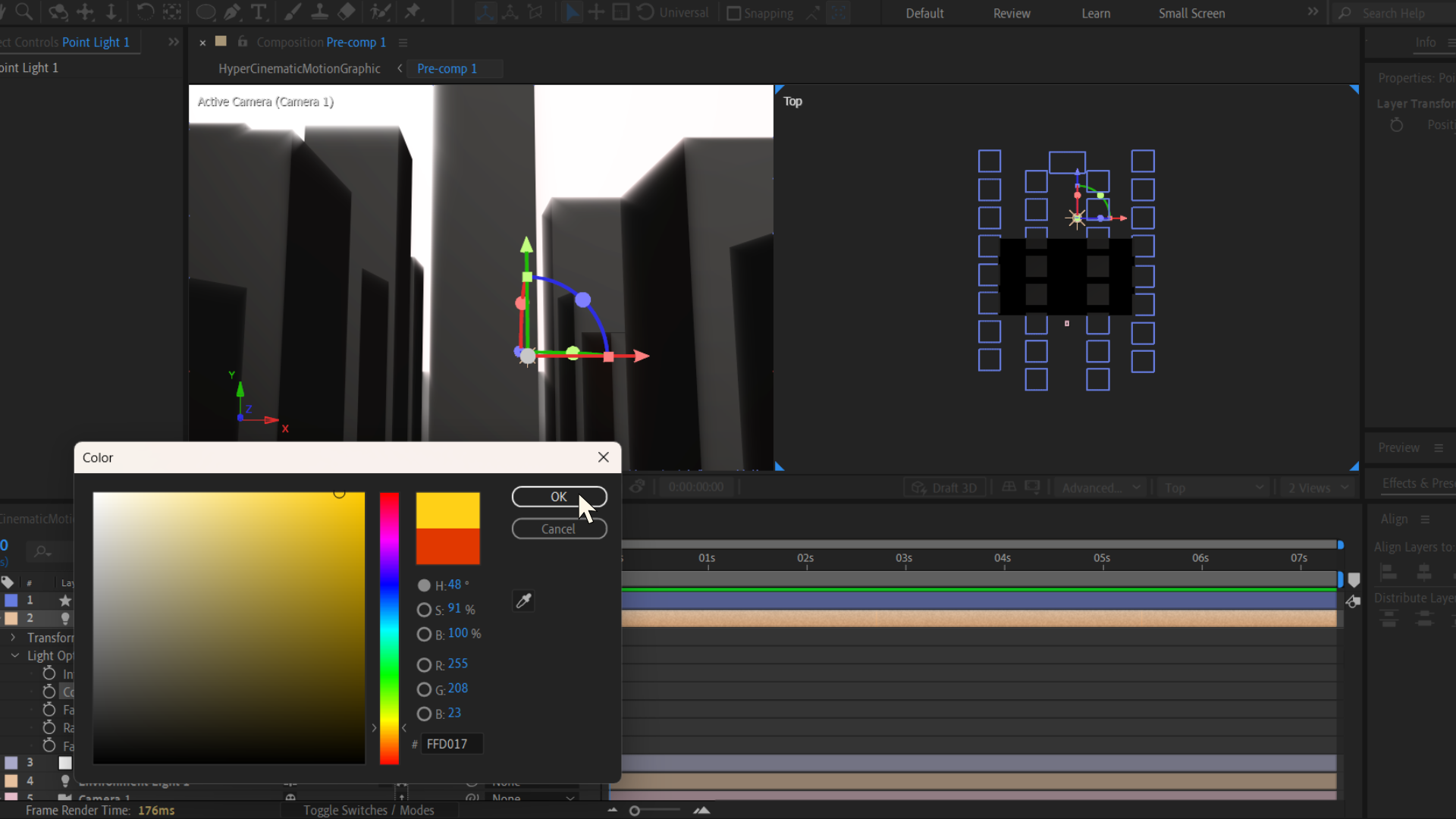
16. Tambah lampu aksen dramatik: Layer › New › Light, pilih Point. Tetapkan warnanya kepada sesuatu yang berani seperti merah atau amber hangat. Konfigurasikan untuk mengekang percikan:
17. Jadikannya practical light — cipta shape layer bulatan yang sangat kecil dalam warna yang sama seperti lampu. Aktifkan sebagai 3D layer dan kembangkan Material Optionsnya, tetapkan Accepts Lights kepada Off (supaya ia sentiasa menunjukkan warnanya sendiri, tidak terjejas oleh pencahayaan adegan).
18. Alt-klik stopwatch Position bulatan dan taip thisComp.layer("Point Light 1").transform.position untuk mengikat kedudukannya kepada lampu — memastikan titik kelihatan terkunci pada sumber cahaya.

Point light dengan Smooth fall-off — Light Options dikonfigurasi untuk pencahayaan aksen warna yang intensif

Bulatan practical light kelihatan dalam terowong — bentuk oren diparenting kepada point lights
19. Tambah wiggle expression kepada sifat Position lampu (Alt-klik stopwatch, taip wiggle(2, 30)) untuk kelipan organik yang halus. Duplikasi pasangan lampu + bulatan dan tolak duplikat ke kedudukan Z berbeza untuk rentetan lampu di sepanjang terowong.
20. Pilih semua layer 3D anda dan pergi ke Layer › Pre-compose. Namakan sesuatu yang mudah diingati (cth. "Scene_3D"). Ini meratakan adegan 3D ke dalam satu layer 2D sambil mengekalkan maklumat kedalaman Z melalui saluran 3D.
21. Dengan layer pre-comp dipilih, gunakan Effect › 3D Channel › 3D Channel Extract. Dalam Effect Controls:
22. Peta grayscale yang terhasil menunjukkan: hitam = latar hadapan (fokus) dan putih = latar belakang (kabur). Anda akan menggunakannya sebagai blur map dalam langkah seterusnya.

Semua layer 3D dalam Timeline — sedia untuk di-pre-compose ke dalam satu layer

3D Channel Extract — saluran Depth menunjukkan peta kedalaman Z grayscale
23. Duplikasi layer pre-comp. Pada duplikat, padam kesan 3D Channel Extract. Gunakan Effect › Blur & Sharpen › Camera-Lens Blur:
24. Camera-Lens Blur menggunakan nilai grayscale peta kedalaman untuk menentukan kekuatan kabur setiap piksel: kawasan putih (objek jauh) mendapat kabur maksimum, kawasan hitam (objek dekat) kekal tajam. Hasilnya adalah depth of field berasaskan kanta yang realistik.
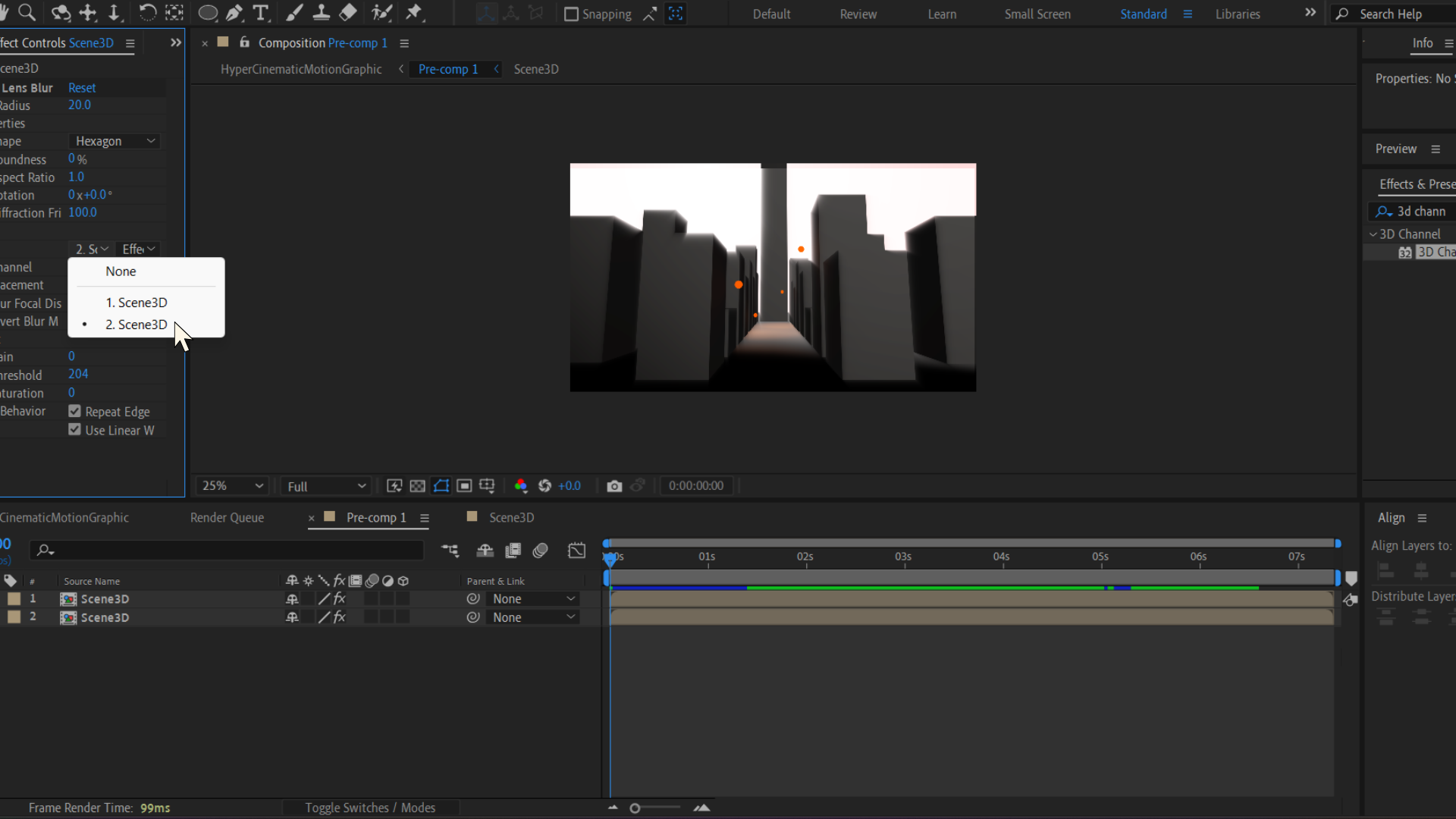
Camera-Lens Blur dengan peta kedalaman — latar hadapan tajam, latar belakang beransur kabur
25. Tambah satu lagi Adjustment Layer terakhir di bahagian atas Timeline. Gunakan kesan kemasan pilihan ini mengikut urutan:
26. Tambah lebih banyak objek 3D, cuba warna lampu berbeza, atau bereksperimen dengan laluan kamera untuk tampilan yang berbeza sepenuhnya. Pipeline teras tetap sama — ini adalah rangka kerja boleh diguna semula untuk pembinaan adegan 3D sinematik dalam After Effects.
| Kekunci / Pintasan | Tindakan |
|---|---|
| Q | Shape / Rectangle Tool |
| F4 | Togol Switches / Modes (tunjukkan ikon kiub 3D) |
| R | Dedahkan sifat Rotation |
| S | Dedahkan sifat Scale |
| P | Dedahkan sifat Position |
| C | Kitarkan Camera Tools (Orbit, Track, Dolly) |
| Ctrl+D | Duplikasi layer yang dipilih |
| Alt + klik stopwatch | Buka medan expression |
| F9 | Gunakan Easy Ease pada keyframes yang dipilih |
| U | Dedahkan semua sifat yang mempunyai keyframe / expression |
| Spacebar | Main / Berhenti pratonton |
| 0 (numpad) | RAM Preview |

